
mdView
Écrire, mettre en forme, relire, comparer et partager vos documents — dans une seule application, qui fonctionne même sans connexion.
 Bien démarrer
mdView est un éditeur de documents fondé sur le format Markdown — un format texte simple, lisible et durable. Mais nul besoin de connaître le Markdown pour s'en servir : l'aperçu mis en forme s'édite directement, comme dans un traitement de texte.
À l'ouverture, un document de démonstration vous accueille : modifiez-le librement, il montre l'essentiel. Vos documents sont enregistrés sur votre appareil (rien ne part sur Internet sans votre décision), avec une sauvegarde automatique dès le premier enregistrement.
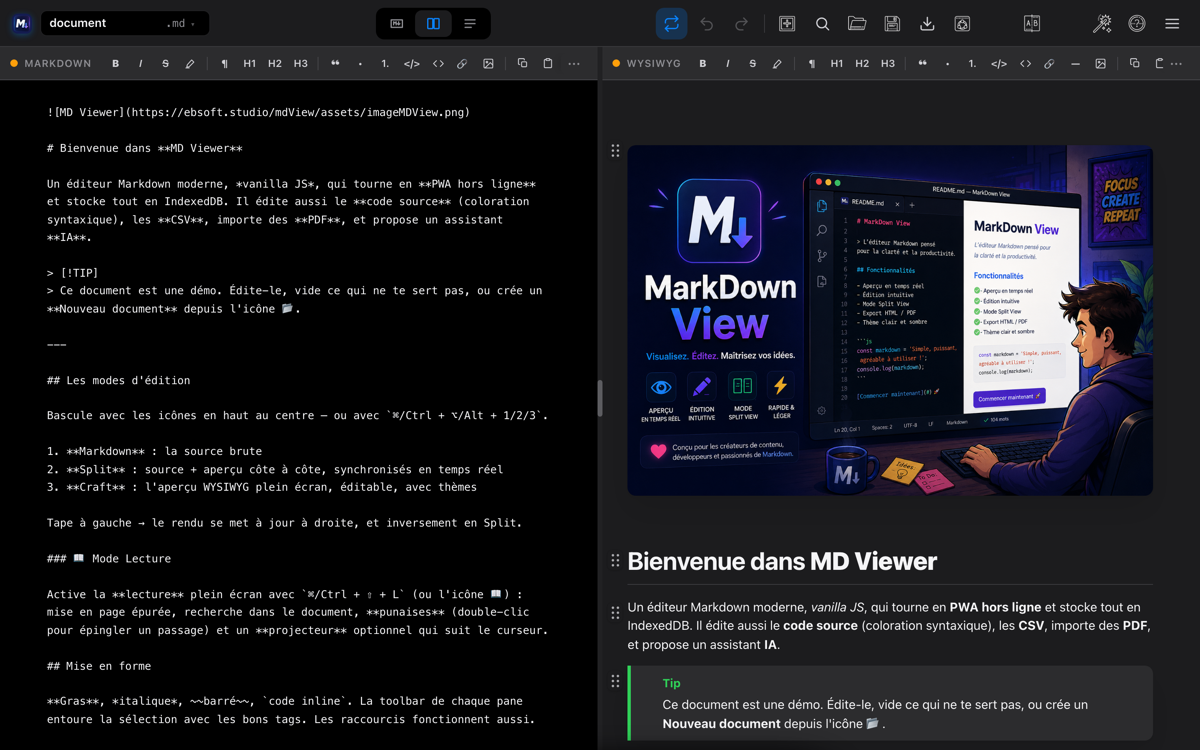
Tout se pilote depuis la barre du haut : nom du document, choix du mode d'affichage, annuler/rétablir, recherche, ouverture, sauvegarde… et le menu Options qui regroupe l'ensemble des fonctions.
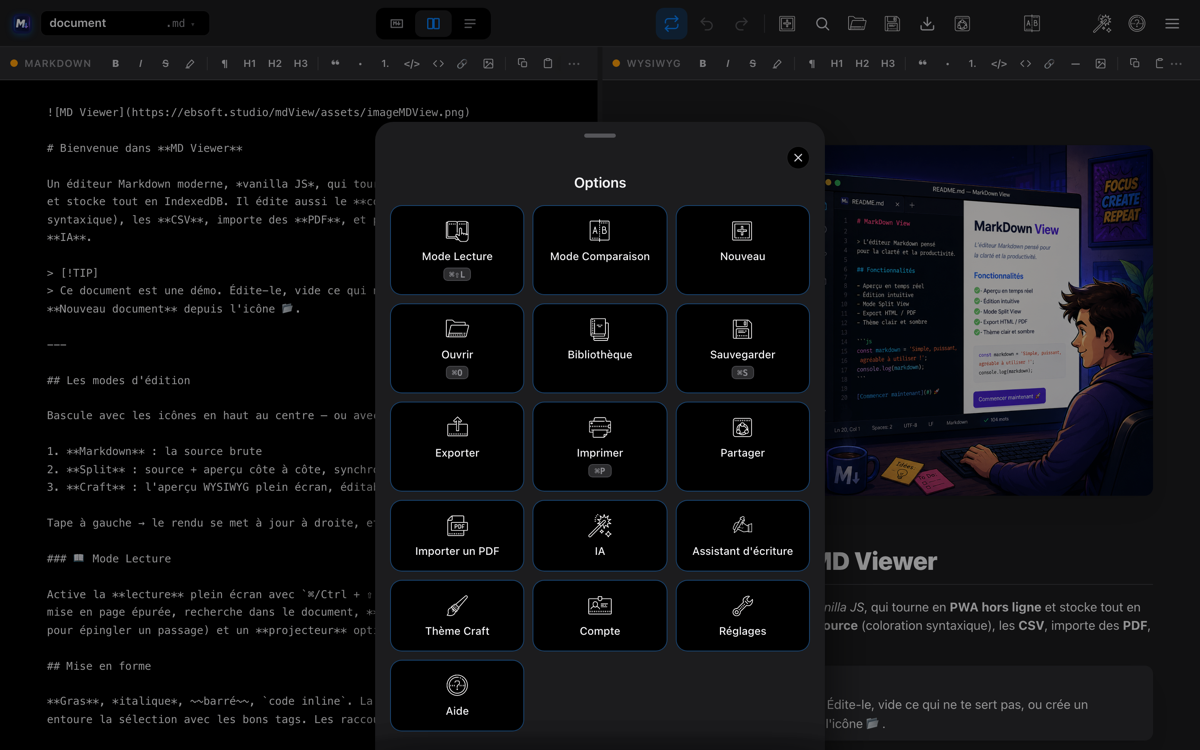
 Les trois modes d'édition
Trois façons de voir le même document, interchangeables à tout instant (icônes en haut au centre, ou ⌘/Ctrl + ⌥/Alt + 1 / 2 / 3) :
- Markdown — le texte source brut, pour ceux qui aiment garder la main sur chaque caractère.
- Split — source et aperçu côte à côte, défilement synchronisé. Idéal pour apprendre : tapez à gauche, le résultat apparaît à droite.
- Craft — l'aperçu seul, en plein écran, directement éditable. L'écriture sans distraction.
Chaque panneau a sa barre d'outils (gras, italique, titres, listes, insertion d'images…) et l'éditeur propose l'annulation multiple, la recherche & remplacement, la vérification orthographique et le glisser-déposer de blocs entiers.
 Le mode CraftFonction phare
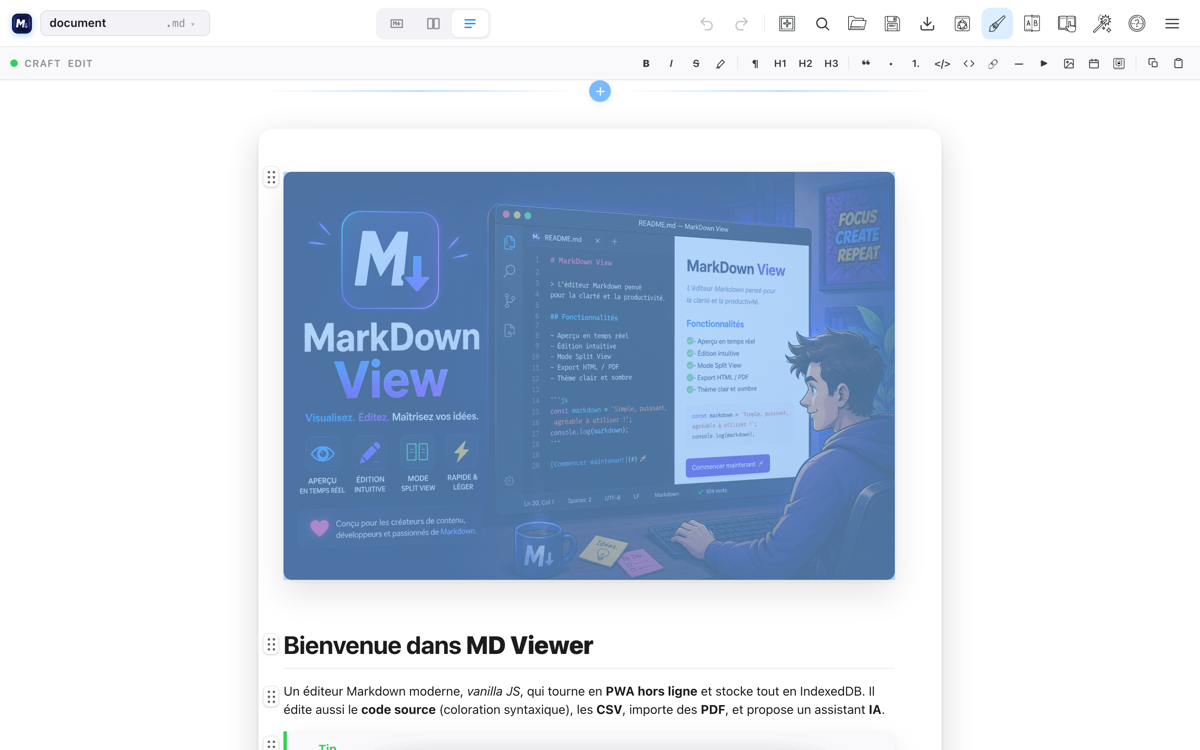
Le Markdown produit des documents propres — le mode Craft les rend beaux. Là où la plupart des éditeurs Markdown s'arrêtent à un rendu standard, mdView transforme votre document en une véritable page composée.
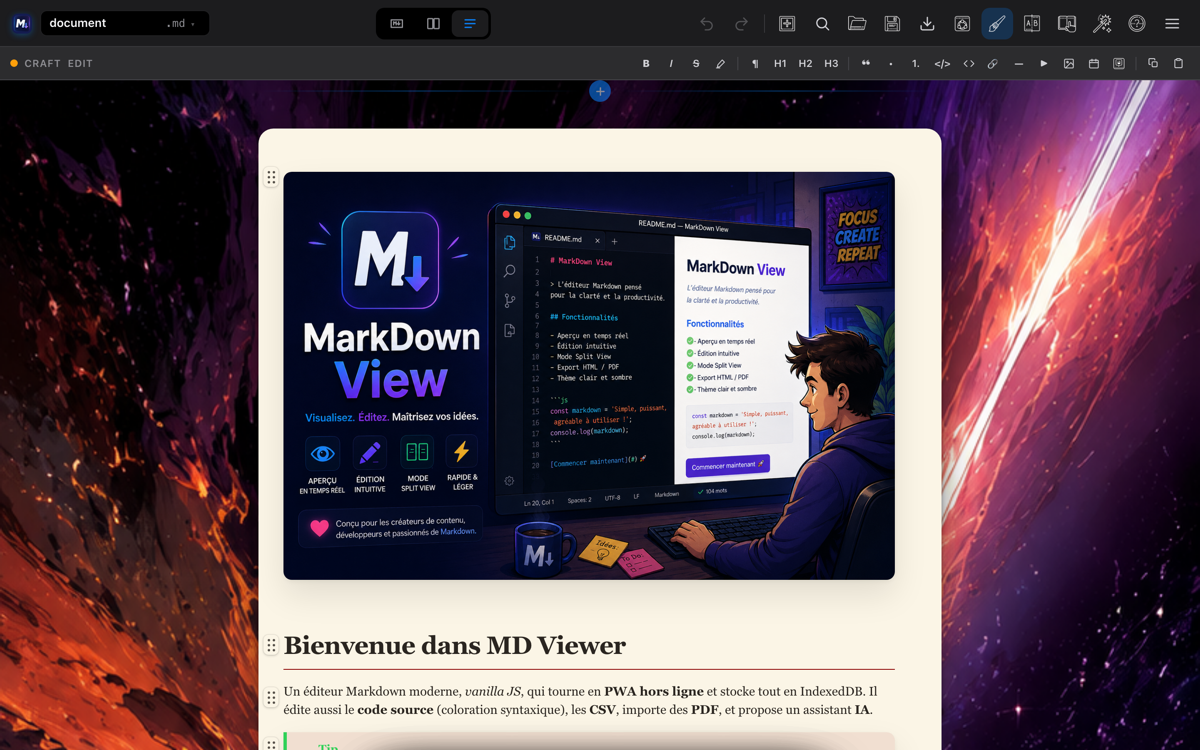
- Thèmes préréglés : couleurs de page, de papier, de texte et d'accent accordées — ou créez le vôtre avec l'éditeur de thème personnalisé.
- Images de fond en parallaxe : une vingtaine de fonds fournis (et les vôtres), qui défilent à vitesse décalée derrière le document.
- Typographie : choix de police, de taille, de largeur de colonne.
- Séparateurs ornementaux : lignes, vagues, fleurons, astérismes… pour rythmer les longues pages.
- Mode Film Noir : toute l'application en noir et blanc contrasté, pour écrire comme dans un vieux polar.
Le thème voyage avec le document : il est conservé à l'export et au partage.
 Le mode LectureFonction phare
Un mode dédié à la relecture confortable — le vôtre, ou celui d'un texte qu'on vous a partagé. Ouvert d'un clic (📖 ou ⌘/Ctrl+⇧+L), il efface toute l'interface pour ne garder que le texte.
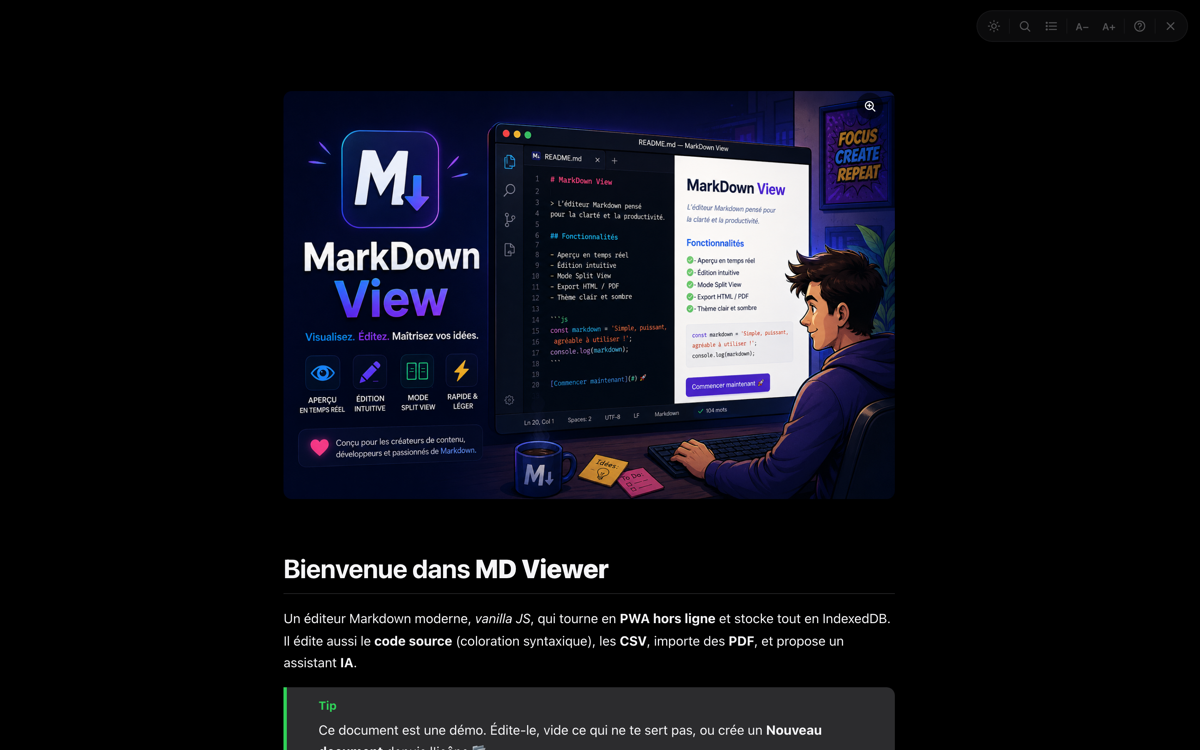
- Projecteur : une bande de lumière suit votre lecture et estompe le reste — redoutable pour la relecture attentive.
- Punaises : épinglez des passages en lisant, retrouvez-les dans un index. Vos punaises sont mémorisées pour chaque document, sur cet appareil.
- Recherche dans le texte, réglage de la taille, et reprise de la lecture là où vous l'aviez laissée.
 Le mode ComparaisonFonction phare
Deux versions d'un texte, et l'envie de savoir exactement ce qui a changé ? Le mode Comparaison affiche les deux côte à côte et surligne chaque différence — ligne par ligne, et jusqu'au mot près.
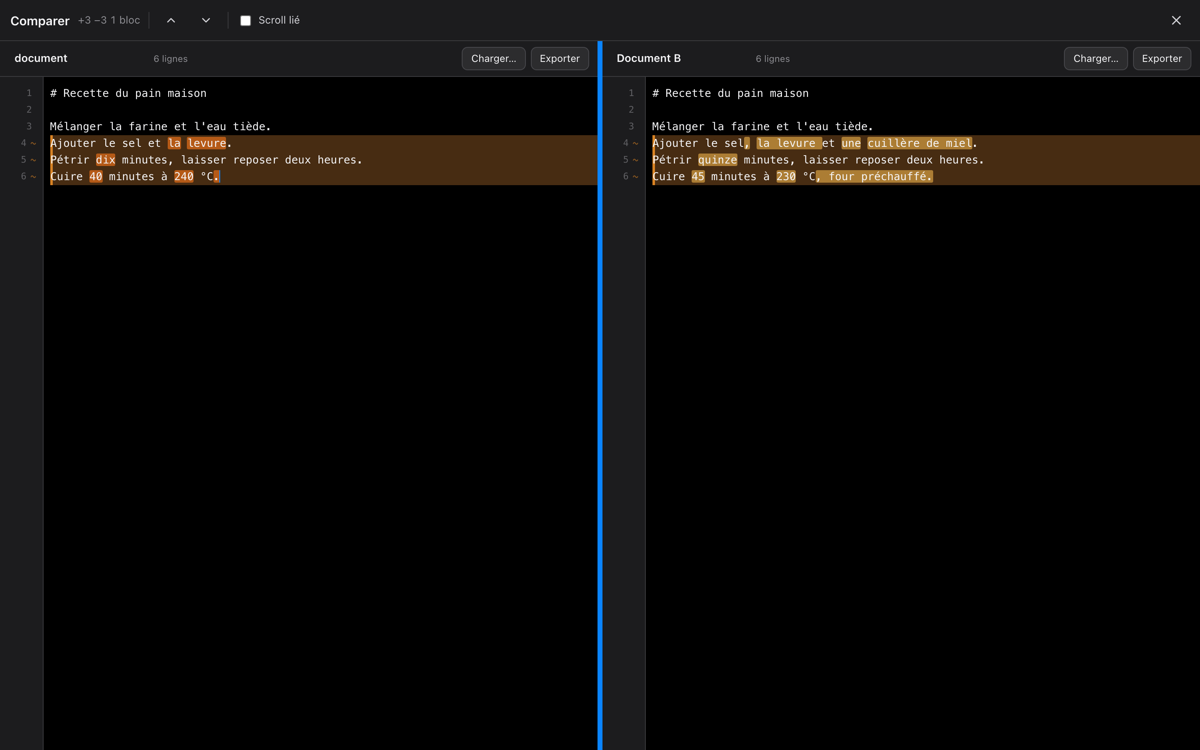
- Chargez chaque côté depuis un fichier, la bibliothèque, ou un simple copier-coller.
- Les deux panneaux restent éditables : corrigez à la volée, le comparatif se met à jour.
- Défilement lié ou indépendant, séparateur ajustable, export de chaque version.
 L'assistant d'écritureFonction phare
La plupart des assistants IA écrivent à votre place — celui de mdView écrit comme vous. Il commence par apprendre votre style, puis vous aide à compléter, développer ou resserrer vos textes sans jamais gommer votre voix.
 Votre profil d'écriture
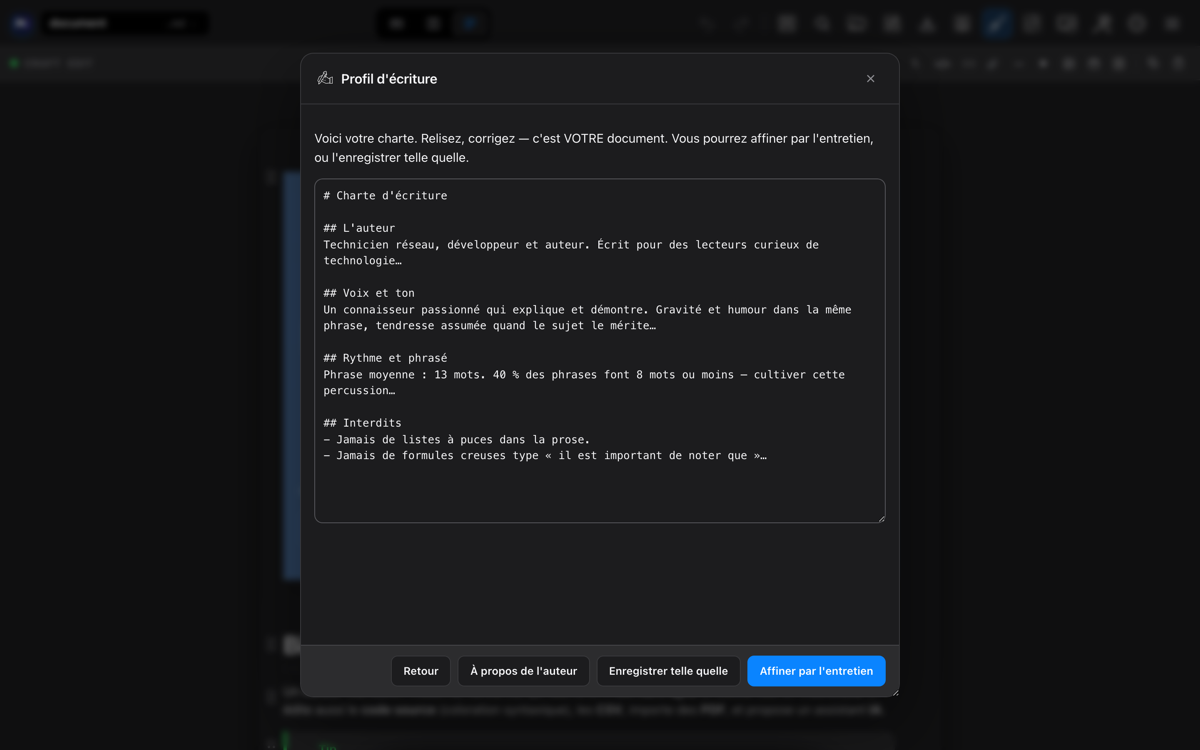
L'assistant analyse une sélection de vos documents (rythme des phrases, ponctuation, vocabulaire — le calcul se fait sur votre appareil), puis vous pose quelques questions : ce que vous voulez garder, ce qui vous agace, pour qui vous écrivez, vos convictions. Le résultat est une charte d'écriture : un document ordinaire de votre bibliothèque, que vous relisez et corrigez librement, et que l'IA consulte ensuite à chaque intervention.
 La palette flottante
Sélectionnez un passage dans l'éditeur : une bulle ✍️ apparaît. Elle ouvre une palette flottante — déplaçable et redimensionnable — avec sept actions :
- Correction — orthographe, grammaire, typographie. Rien d'autre ne bouge.
- Compléter — l'IA poursuit votre idée, dans votre style, sans toucher à ce qui est écrit.
- Compléter + Web — pareil, mais après une vraie recherche sur Internet : le texte produit s'appuie sur de la documentation, avec les sources citées pour que vous puissiez tout vérifier.
- Élargir — développe le propos : exemples, nuances — vos phrases restent intactes.
- Resserrer — coupe le superflu, ne reformule jamais.
- Mettre en forme — transforme des notes en vrac (ou une dictée) en prose structurée, sans rien inventer.
- À mon style — réécrit un passage pour le faire sonner comme vous, selon la charte. Si vous n'avez pas encore de profil, mdView vous propose directement de le créer : sans charte, cette action n'aurait rien sur quoi s'appuyer.
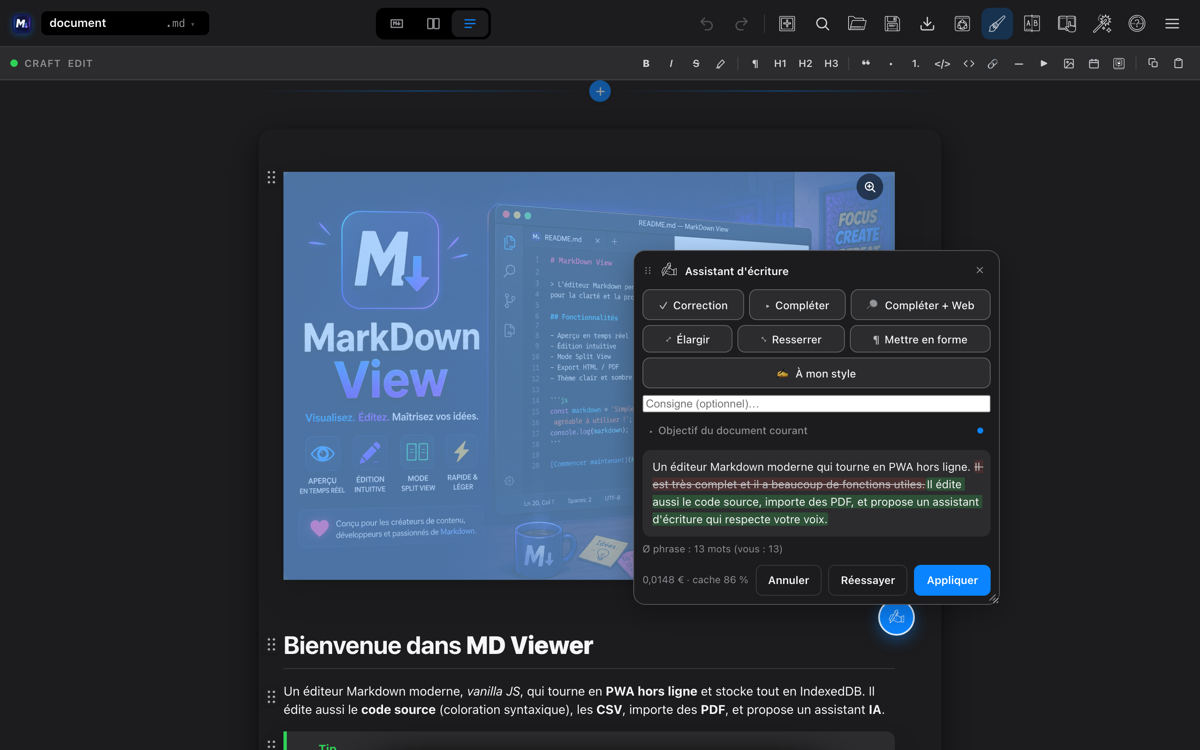
Un champ Objectif du document (pour qui, pour quoi ?) affine chaque action, un indicateur signale si le rythme s'éloigne du vôtre, et le coût exact de chaque intervention s'affiche en euros. Fonction réservée aux comptes connectés.
 Blocs riches & Markdown enrichi
Au-delà du Markdown classique (titres, listes, tableaux, liens, notes de tâches à cocher), mdView ajoute une collection de blocs prêts à l'emploi, insérés par le bouton + qui accompagne chaque paragraphe :
- Couverture — grande image d'en-tête avec titre, hauteur et cadrage réglables.
- Callout et alertes — encadrés colorés pour mettre une idée en avant.
- Carte de lien — un lien web présenté en vignette élégante (aperçu, titre, description) ; fonctionne aussi vers un autre document de votre bibliothèque.
- Galerie d'images avec visionneuse plein écran. Ajoutez vos images depuis l'appareil, ou par lien — collez une ou plusieurs adresses d'un coup (séparées par un espace ou une virgule) : elles restent des liens, sans alourdir le document.
- Citation — cinq styles typographiques.
- Saut de page — un fin trait pointillé à la couleur de votre thème, invisible à l'impression, où il force le passage à la page suivante. Le repère à l'écran peut être masqué dans les Réglages (ou avec ⌘/Ctrl + ⌥/Alt + B) ; la coupure à l'impression, elle, reste toujours active.
- Audio — un lecteur intégré (titre, texte, départ à la seconde voulue).
- YouTube — la vidéo s'intègre proprement, sans traqueurs au chargement.
- Calendrier, bloc dépliable, diagrammes Mermaid (schémas dessinés à partir de texte), blocs de code colorés, émojis
:fire:…
Les images collées ou déposées sont compressées et stockées dans le document — survolez une vignette pour l'aperçu, une fonction de nettoyage retire celles qui ne servent plus.
 Le mode Code
mdView n'édite pas que du Markdown : ouvrez un fichier .js, .py, .html, .json, .csv… et l'éditeur bascule en mode Code, avec coloration syntaxique en temps réel. Le type de fichier se choisit d'un clic sur l'extension, à côté du nom. Bonus pour les données : un bouton aligne les colonnes d'un fichier CSV pour le rendre enfin lisible.
L'assistant IA
À côté de l'assistant d'écriture (spécialisé dans votre style), le menu IA propose des transformations classiques, sur le document entier ou sur une simple sélection :
- Correction orthographe/grammaire, amélioration du texte, adaptation du ton (formel, chaleureux, libre…).
- Résumer, raccourcir, rallonger, traduire (7 langues).
- Relecture critique : l'IA joue le rôle d'un relecteur exigeant et pointe ce qui est confus, contradictoire ou manquant — sous forme de notes, sans toucher au texte.
- Description automatique d'images (texte alternatif ou description complète).
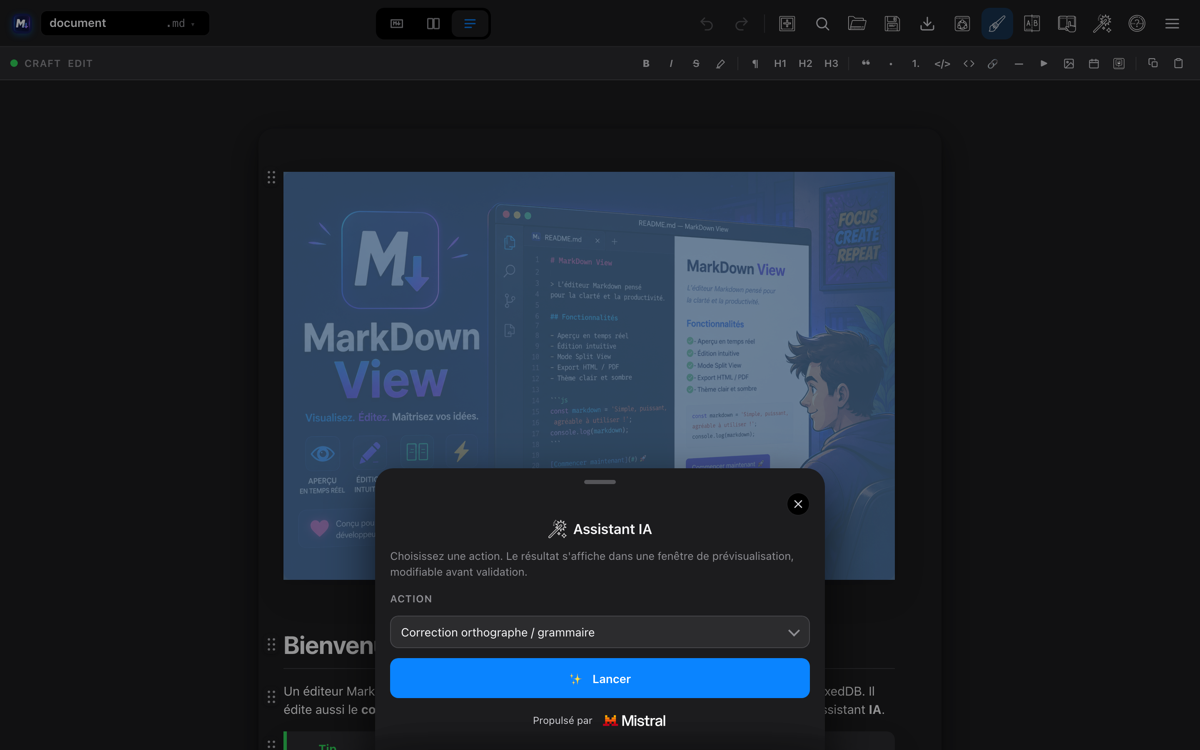
Les fonctions IA et le partage nécessitent un compte ; chaque usage est décompté au réel d'un crédit en euros, consultable à tout moment.
 Importation
Le menu Options → Importation réunit deux entrées : importer un PDF ou une image, et restaurer une sauvegarde.
 Importer un PDF ou une image
Glissez un PDF (jusqu'à 45 Mo) dans la fenêtre : mdView le convertit en document éditable. Deux modes au choix :
- Texte éditable — le contenu est reconnu (titres, listes, tableaux, images replacées) et devient du Markdown que vous retravaillez librement. La reconnaissance fonctionne aussi sur les documents scannés et les photos de texte, même manuscrit.
- Image fidèle — chaque page devient une image haute qualité : la mise en page d'origine est préservée au pixel près.
 Restaurer une sauvegarde
Choisissez une archive .zip produite par « Sauvegarde complète » : mdView la remet en place automatiquement — documents locaux, documents en ligne et profil d'écriture (qui est même relié à nouveau tout seul). La restauration d'une sauvegarde en ligne suit exactement les mêmes règles.
- Les documents absents sont recréés.
- Ceux dont le contenu est identique sont ignorés, sans vous déranger.
- Restent les documents en conflit — même nom, contenu différent. Ceux-là sont rassemblés dans une seule fenêtre, où vous tranchez document par document : Actuel ou Sauvegarde, les deux dates sous les yeux. Deux boutons Tout : actuel et Tout : sauvegarde permettent de décider en bloc, quitte à corriger ensuite une ligne ou deux.
Rien n'est écrit tant que vous n'avez pas cliqué sur Appliquer : Annuler laisse tous vos documents actuels intacts. Un récapitulatif final indique ce qui a été créé, remplacé, conservé et ignoré.
 La bibliothèque
Tous vos documents au même endroit, avec aperçu en vignette, recherche par nom, tri par date ou alphabétique, et épinglage des favoris. Quatre onglets : Sur cet appareil, En ligne, Profil d'écriture et Sauvegardes.
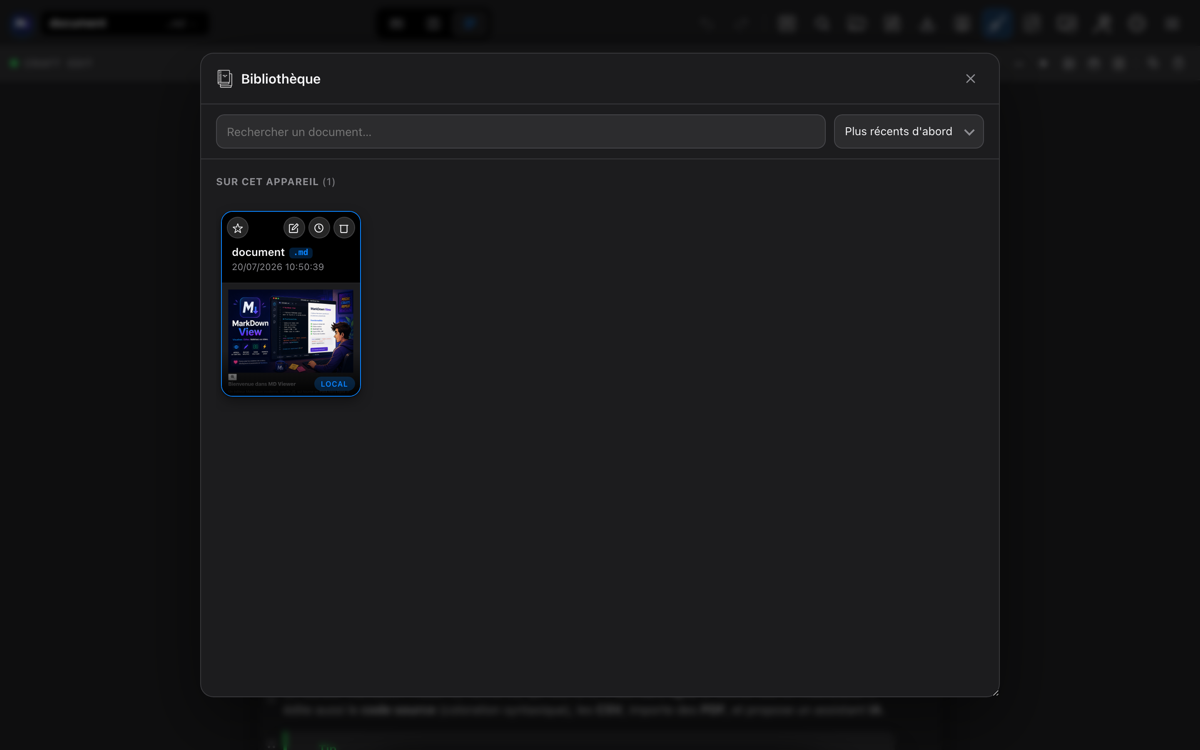
- Versions : mdView conserve des instantanés de chaque document — revenez en arrière quand vous voulez.
- Déplacez un document du local vers le en ligne (et inversement) en un clic.
- Depuis la vignette d'un document en ligne : partager, arrêter un partage, suivre le nombre de lectures du lien.
- Copier en local — récupérez une copie du document sur l'appareil sans le retirer d'en ligne : l'original et son éventuel partage restent intacts. La copie est nommée « Copie_… ».
- Verrou 🔒 — le cadenas sur la vignette d'un document en ligne le verrouille : plus aucune sauvegarde (ni manuelle, ni automatique) ne peut en modifier le contenu, sur aucun appareil. Un document verrouillé ne peut pas non plus être renommé. Recliquez le cadenas pour déverrouiller. Idéal pour figer un document important et éviter tout écrasement accidentel.
- L'onglet Sauvegardes réunit vos sauvegardes chiffrées sur le serveur : en créer une, en restaurer une, en supprimer.
- Le bas de la fenêtre s'adapte à l'onglet ouvert : état du stockage de l'appareil (permanent ou non, espace occupé) sur Sur cet appareil ; nombre de documents et poids sur le serveur sur En ligne ; profil actif ou non sur Profil d'écriture ; nombre de sauvegardes et poids sur le serveur sur Sauvegardes.
Compte en ligne & partage
Avec un compte mdView, vos documents peuvent vivre en ligne et vous suivre d'un appareil à l'autre. Point essentiel : ils sont chiffrés sur votre appareil avant l'envoi, avec une clé dérivée de votre mot de passe. Concrètement : personne d'autre que vous ne peut les lire — pas même le serveur qui les héberge.
- Multi-appareils : reprenez un document sur l'ordinateur du bureau, la tablette du salon… avec détection des conflits si deux appareils modifient en même temps.
- Partage en lecture : générez un lien public — le destinataire n'a besoin d'aucun compte, il ouvre le document en mode Lecture. Le lien est vivant : vos modifications ultérieures y apparaissent.
- Le partage soigne sa présentation : titre, résumé (rédigeable par l'IA) et image s'affichent joliment quand le lien est envoyé sur les réseaux ou les messageries.
- Le compte porte aussi votre crédit IA (solde en euros, historique des vingt dernières opérations avec leur prix exact).
Créer son compte
L'inscription se fait en trois temps, pour vérifier que l'adresse et le mobile sont bien les vôtres :
- Vos informations — identité, adresse, pays, mobile, et le mot de passe de votre choix (dix caractères minimum ; un indicateur vous montre sa robustesse).
- Vérification de l'email — saisissez le code à six chiffres reçu par courriel.
- Vérification du mobile — un SMS vous parvient alors ; son code valide la création.
Le compte est immédiatement utilisable, avec un crédit de bienvenue offert pour essayer l'IA et l'assistant d'écriture. Ensuite, ces fonctions restent disponibles tant que votre solde le permet.
Les deux sauvegardes
mdView propose deux façons de mettre tous vos documents à l'abri. Elles contiennent exactement la même chose — l'ensemble de vos documents (locaux et en ligne) plus votre profil d'écriture — mais ne se rangent pas au même endroit, et ne répondent pas au même besoin.
 La sauvegarde chiffrée sur le serveurNouveau
Elle se trouve dans la Bibliothèque, onglet « Sauvegardes », et demande un compte. Un clic sur Créer une sauvegarde maintenant et l'archive part se ranger sur le serveur, chiffrée sur votre appareil avant l'envoi avec la clé dérivée de votre mot de passe — le serveur héberge un bloc de données qu'il est incapable de lire, exactement comme pour vos documents en ligne.
C'est la réponse à une question simple : comment retrouver sur l'iPad les documents créés sur le Mac ? Connectez-vous sur l'autre appareil, ouvrez le même onglet, cliquez sur Restaurer : tout se remet en place. Rien à transporter, aucun fichier à transférer.
- Les sauvegardes sont datées et listées de la plus récente à la plus ancienne, avec leur contenu (nombre de documents, présence du profil) et leur poids.
- mdView conserve les dix dernières : au-delà, la plus ancienne s'efface d'elle-même.
- Le bas de la fenêtre rappelle combien de sauvegardes vous avez en ligne et l'espace qu'elles occupent.
La sauvegarde .zip sur votre appareil
Elle vit dans Options → Exporter → Sauvegarde complète (.zip), ne demande aucun compte, et vous rend un fichier — que vous rangez où bon vous semble : disque externe, clé USB, service de fichiers, courriel à soi-même. L'archive est fabriquée entièrement dans votre navigateur ; rien ne part sur Internet, et les documents en ligne y sont déchiffrés au passage. Chaque document en ressort en .md lisible tel quel, même sans mdView.
On la restaure par Options → Importation → Restaurer Sauvegarde, en désignant le fichier .zip.
| Sauvegarde en ligne | Sauvegarde .zip | |
|---|---|---|
| Où | Bibliothèque → Sauvegardes | Options → Exporter |
| Se range | sur le serveur, chiffrée | chez vous, en clair |
| Compte | indispensable | inutile |
| Sert à | retrouver ses documents sur un autre appareil | garder une copie hors ligne, chez soi |
| Restauration | un clic sur Restaurer, sans rien transporter | en désignant le fichier .zip |
| Durée de vie | les 10 dernières | aussi longtemps que vous gardez le fichier |
Exporter et imprimer
L'impression, le PDF et l'export HTML reposent désormais sur un même moteur de rendu : celui de votre navigateur, exactement comme le mode Lecture. Ce que vous voyez à l'écran est ce que vous obtenez — couleurs, galeries, couvertures et encadrés compris.
- Imprimer / PDF — une fenêtre d'options s'ouvre avant l'impression : mode papier (rendu clair neutre, sans thème) et imprimer l'image de fond (désactivé par défaut). Pour obtenir un PDF, choisissez simplement « Enregistrer en PDF » dans le dialogue d'impression : le texte reste sélectionnable et les liens cliquables.
- HTML — trois formules au choix :
- Autonome — toutes les images sont embarquées dans le fichier : il s'ouvre partout, même hors connexion. C'est le plus lourd.
- Liens conservés — les images externes gardent leur adresse : fichier bien plus léger, mais une connexion est nécessaire pour les afficher.
- Simple (intégration CMS) — un HTML « à plat » conçu pour être collé dans la zone de contenu d'un site : il coule naturellement dans la page (pas de cadre défilant), sans image de fond ni script, tout en conservant les couleurs de votre thème. Son style est isolé : il ne peut pas déranger la mise en forme du site qui l'accueille.
- .md — votre texte dans son format d'origine, lisible partout et pour toujours.
- Craft — le document avec son thème, pour le rouvrir ailleurs dans mdView.
- Sauvegarde complète (.zip) — une archive de tous vos documents, locaux et en ligne, plus votre profil d'écriture. L'archive se fabrique entièrement dans votre navigateur : rien n'est envoyé sur Internet, les documents en ligne sont déchiffrés sur place. À faire régulièrement — c'est votre filet de sécurité.
Réglages & personnalisation
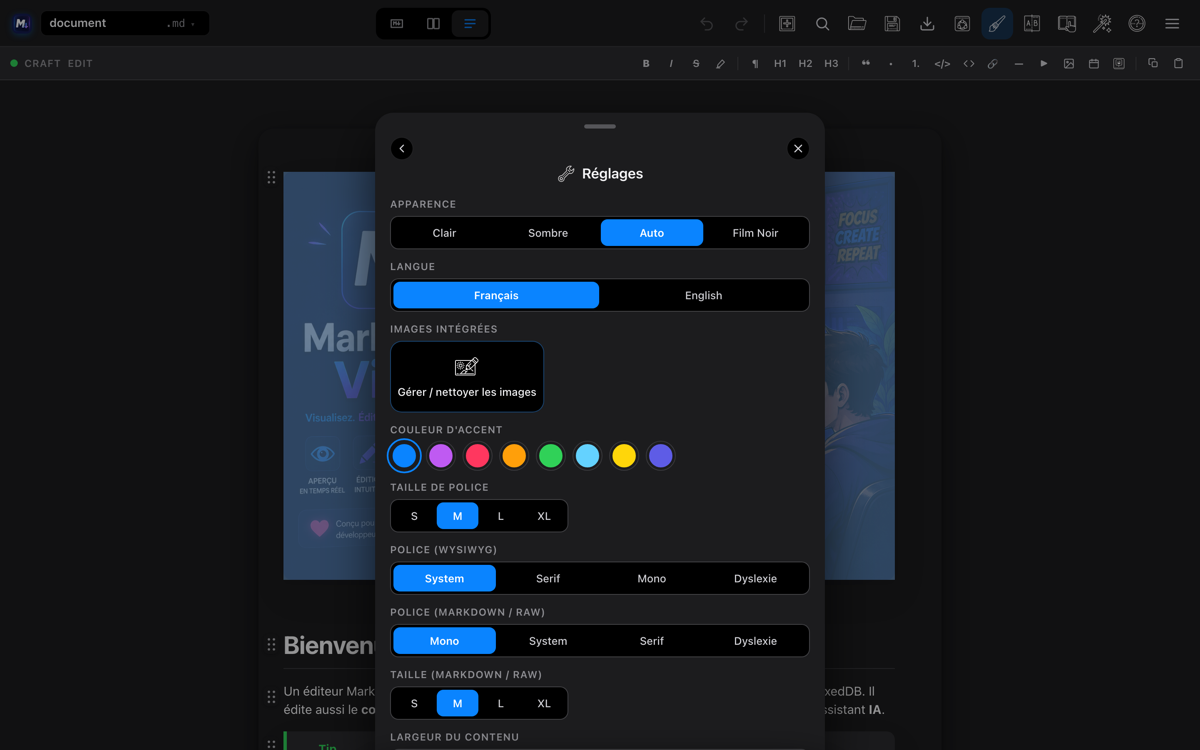
- Clair, sombre ou automatique — plus le mode Film Noir pour les soirs d'orage.
- Bilingue : interface en français ou en anglais, détectée automatiquement.
- Couleur d'accent, polices et tailles (rendu et source séparément), largeur de colonne, taille de tabulation.
- Options d'édition : correcteur orthographique, défilement synchronisé, poignées de déplacement de blocs, coloration du code, instantanés automatiques, aperçu des images au survol, boutons de barre d'outils à la carte.
- Afficher les sauts de page à l'édition — activé par défaut : le repère (fin trait pointillé) marque, à l'écran, l'emplacement de chaque bloc Saut de page. Décochez l'option (ou basculez-la d'un coup avec ⌘/Ctrl + ⌥/Alt + B) pour masquer ces repères pendant la rédaction. Cela ne change rien à l'impression : les sauts de page coupent toujours la page en PDF et à l'impression.
Une application installable
mdView est une application web progressive : depuis le navigateur, un clic sur « Installer » la place dans votre Dock ou votre écran d'accueil, comme n'importe quelle application. Elle fonctionne ensuite entièrement hors connexion — vos documents restent accessibles dans le train comme en avion — et se met à jour toute seule : un message discret vous prévient quand une nouvelle version est prête.
Où vivent vos documents — et comment ne rien perdre
Vos documents locaux sont stockés dans le navigateur de cet appareil. Ce qu'il faut savoir :
- Vider le cache du navigateur est sans danger — mais effacer les « cookies et données de sites » supprime les documents locaux.
- mdView demande au navigateur un stockage permanent. Son état — et l'espace occupé — s'affiche en bas des Réglages et au bas de la Bibliothèque. S'il n'est pas encore accordé, un bouton Activer le stockage permanent permet d'en faire la demande. Attention : c'est bien une demande, le navigateur décide — Safari, par exemple, ne l'accorde qu'aux applications installées ou visitées régulièrement. Une raison de plus d'installer l'app.
- Safari, sans installation, peut effacer les données d'un site non visité depuis 7 jours : sur iPhone/iPad, installez l'app sur l'écran d'accueil.
Les trois bons réflexes : installer l'application, mettre en ligne les documents importants (chiffrés, accessibles depuis n'importe quel appareil avec votre mot de passe), et de temps en temps une Sauvegarde complète (menu Exporter) — une archive .zip de tout, fabriquée localement.
 Raccourcis clavier
| Action | Raccourci |
|---|---|
| Sauvegarder / Ouvrir / Imprimer / Rechercher | ⌘/Ctrl + S / O / P / F |
| Annuler / Rétablir | ⌘/Ctrl + Z / ⇧ Z |
| Mode Markdown / Split / Craft | ⌘/Ctrl + ⌥/Alt + 1 / 2 / 3 |
| Mode Lecture | ⌘/Ctrl + ⇧ + L |
| Plein écran / mode fenêtre | ⌘/Ctrl + ⇧ + F |
| Afficher / masquer le repère des sauts de page (édition) | ⌘/Ctrl + ⌥/Alt + B |
| Dupliquer la ligne / Commenter | ⌘/Ctrl + D / / |
| Déplacer un bloc | ⌥/Alt + ↑ / ↓ |
| Indenter / Désindenter | Tab / ⇧ Tab |